

Instala Windows XP con una memoria flash USB
Instalar Windows XP con una memoria flash USB
Si deseas instalar Windows XP, pero su portátil (o PC) no tiene CD-ROM, deberás instalar Windows XP mediante USB / Flash Drive ...
sólo tienes que seguir esta guía:
Paso 1:
Comprar un USB Flash Drive (de al menos 2 GB).
Al seguir los pasos de este tutorial, por favor, asegúrate de que tu computadora / ordenador portátil / PC tiene un CD-ROM (o DVD). Así tienes 2 ordenadores, con CD-ROM y sin CD-ROM (por ejemplo, Acer Aspire Uno, Asus EEE PC).
Paso 2:
Descarga éste programa
Komku-SP-usb.exe
1.47MB
Aquí los links (cualquiera vale) :
depositfiles Depositfiles
easy-share Easy-Share
megaupload Megaupload
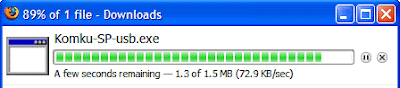
este paquete de software contiene 3 aplicaciones:
-Bootsect.exe (Herramienta de Manipulación Boot Sector)
-PeToUSB (http://GoCoding.Com)
-usb_prep8 (Prepara la instalación de Windows XP en LocalSource y Copia a USB-Drive)
Paso 3:
Haz doble clic en Komku-SP-usb.exe
aparecerá una ventana ... y haz clic en Instalar

Inserta tu USB Flash Drive.
Cuando hice este tutorial, yo estaba utilizando un 4GB USB Transcend FlashDrive ...

Busca la carpeta C: \ Komku \ PeToUSB \
haz doble clic en PeToUSB.exe

aparecerá una ventana como esta ...

Destino Unidad: seleccione USB extraíble
Habilitar control de Formato de disco
control de Formato rápido
Habilitar control de LBA (FAT 16x)
Etiqueta de la unidad: KOMKU XP (o lo que quieras)
haz clic en Start y en Yes para continuar ....

Haz clic en Yes ...

Espera un momento...

Haz clic en ok, y ya puedes cerrar la ventana.

Paso 5:
Haz clic en Inicio> Ejecutar> escribe cmd> haz clic en Aceptar

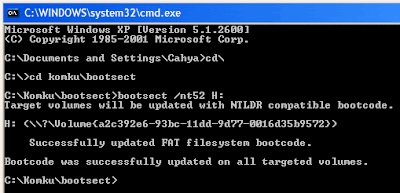
En la ventana de comandos, ve al directorio C: \ Komku \ bootsect \ así
primero escribe cd \ y da a Enter

a continuación, escriba cd komku\bootsect y pulsa Intro

el resultado ...

No cierres esta ventana y seguimos con el..:
Paso 6:
sobre la ventana del símbolo del sistema, escribe bootsect/nt52 H:

H: es mi flash usb pero puede ser otra letra en tu caso...
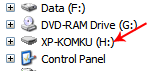
Pulsa intro y dirá... "Successfully updated filesystem bootcode. Bootcode was succesfully updated on all targeted volumes."
No cierres esta ventana y seguimos con el:
Paso 7:
Ahora escribe cd..
y pulsas intro
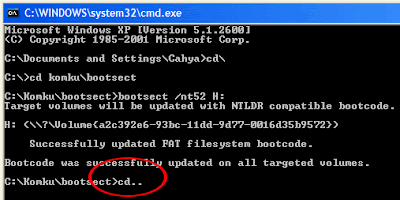
despues escribes, cd usb_prep8 y pulsa Intro
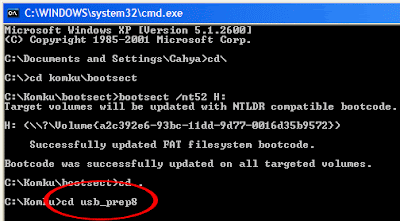
escribe usb_prep8 otra vez... y das a intro
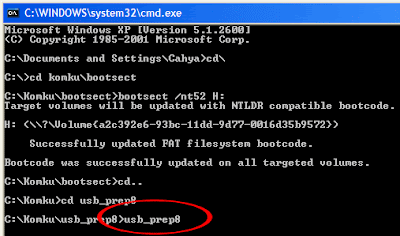
Paso 8:
La ventana de simbolo de sistema se verá así
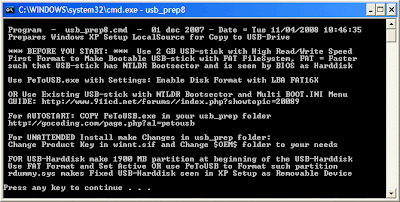
Presionas cualquier tecla para continuar...
y aparece esta ventana de bienvenida
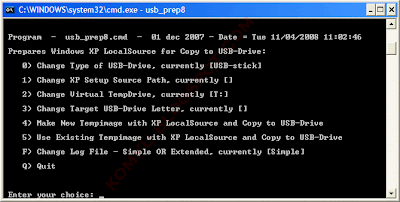
Prepares Windows XP LocalSource for Copy to USB-Drive:
0) Change Type of USB-Drive, currently [USB-stick]
1) Change XP Setup Source Path, currently []
2) Change Virtual TempDrive, currently [T

3) Change Target USB-Drive Letter, currently []
4) Make New Tempimage with XP LocalSource and Copy to USB-Drive
5) Use Existing Tempimage with XP LocalSource and Copy to USB-Drive
F) Change Log File - Simple OR Extended, currently [Simple]
Q) Quit
Ahora, inserta tu disco de Windows Xp, o el que tengas con el driver sata ahci en tu lector CD/DVD ROM
and back to Command Prompt window
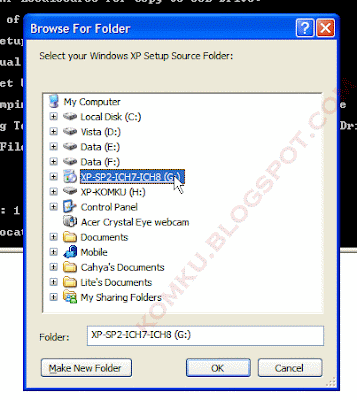
escribes 1 y pulsas intro...
"Browse For Folder" "Buscar Carpeta"Aparece esta ventana en la cual, ubicas dond esta tu disco...
el resultado es... "XP Setup Source Path" cambio a G:\ (la tuya puede ser otra letra)
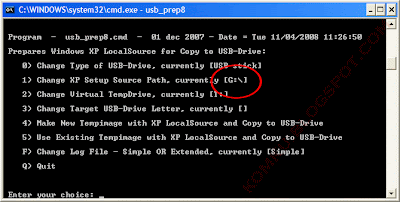
ahora el punto dos es la letra T que es la que asigna el programa, la puedes dejar así, o cambiarla
¿Cómo podrías cambiarla?
escribirias 2 y pulsarías intro...

"Enter Available Virtual DriveLetter"
por ejemplo no tienes actualmente unidad S
osea que pulsarías S y después intro
back to usb_prep8 welcome screen...
Pulsas 3 y despues intro...

("Please give Target USB-Drive Letter e.g type U" Ahora está pidiendo que meta la usb, por que mi letra es H)
Ahora escribo H y después Intro,
después sale la pantalla de bienvenida de usb_prep8...
Ahora escribes 4 y pulsas Intro para hacer una nueva imagen temporal con XP LocalSource, con copia en la USB Flash Drive.
Y esperas un momento...
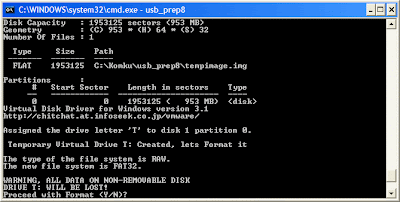
"WARNING, ALL DATA ON NON-REMOVABLE DISK DRIVE T: WILL BE LOST! Proceed with Format (Y/N)?"
escribe Y
despues Intro
please wait....esperas...
cuando termine de formatear el disco virtual presiona cualquier tecla...
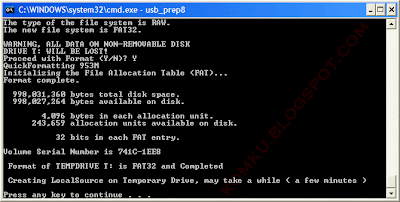
"please wait... making of LocalSource folder is in progress..."
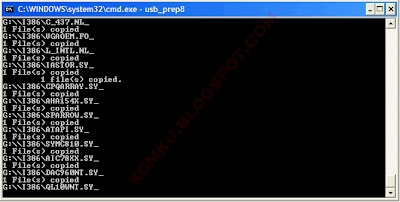
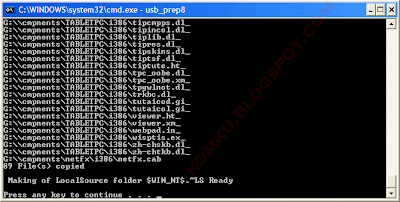
cuando salga "Making of LocalSource folder $WIN_NT$.~LS Ready"
Presiona cualquier tecla para continuar...
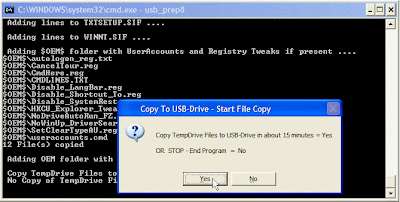
"Copy TempDrive Files to USB-Drive in about 15 minutes=Yes OR STOP=End Program=No"
Haz clic en yes y espera...
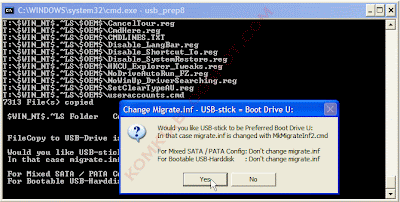
"Would you like USB-stick to be preferred Boot Drive U: bla... bla..."
Clic en Yes...
"Would you like to unmount the Virtual Drive ?"
Clic en Yes, esperas un instante, y pulsas cualquier tecla....
presionas cualquier letra para cerrar usb_prep8...
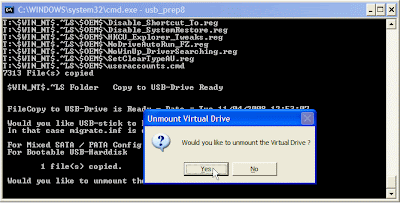
Ahora la USB Flash Drive esta lista...

Nota.. !
1.el proceso tarda,
2.el idioma depende del sistema operativo, en inglés es "y" y en español "s" para decír si
3.Komu, se descomprime en c: asique hay que escribir c: para ir allí si estás en d: o copiar la carpeta komu en d, por ejemplo.
4.Para este proceso, es preferible un Xp genuino, y no uno modificado. (si se pueden integrar drivers)
5.podeis copiar y pegar de este post los comandos, pero hay que quitar los espacios entre barras / / /=///
6.Podeis copiar el disco de Xp en c: para no proporcionar una ruta demasiado larga, y la pueda leer.
Paso 9:
Ahora, inserta tu unidad flash USB / Flash Disk a tu ordenador portátil (por ejemplo, Acer Aspire Uno)
Vas a la BIOS y pones el disco duro USB HDD (USB ZIP o en alguna otras máquinas) como dispositivo de arranque principal ....
entonces arranca desde el USB Flash Drive ....
y seleccionas "TXT Mode Setup Windows XP, Never unplug USB-Drive Until After Logon"
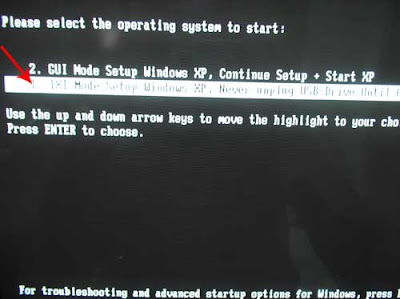
Después de que detecta el disco duro, borra todas las particiones, crear una única partición ... e instalar Windows XP en esa partición ...
y a esperar ...
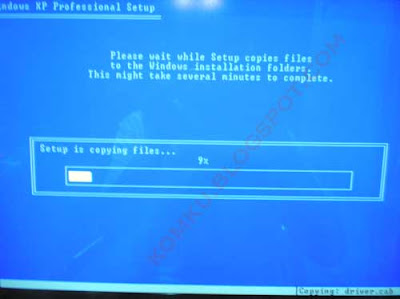
Una vez termina de cargar los archivos y se reinicia el portatil selecciona "GUI Mode setup Windows XP, Continue Setup + Start XP"
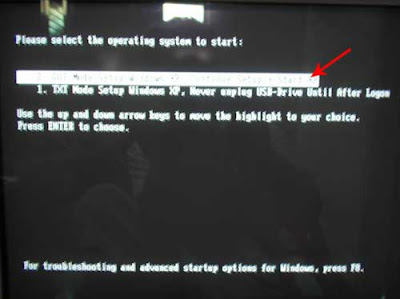
Contunúas la instalacion.... y por fin!

Windows XP ya esta instalado....
Recuerda que puedes usar este tutorial para instalar Windows Xp en otros ordenadores que no sean el Aspire One o el Asus EEE-PC....
 Buena suerte!
Fuente: http://www.taringa.net/posts/ebooks-tutoriales/2276712/Instalar-Windows-XP-con-una-memoria-flash-USB.html
Publicidad